大多数二维码贴纸上都写着“扫描我”、“扫描此处”或“立即扫描”。这三个字都只是告诉人们该怎么做,而不是为什么要这么做。在菜单、传单或产品包装盒上,如果二维码没有明确说明有什么好处,那么除非你本身就对此感兴趣,否则没人会注意到它,你花钱印制的二维码最终获得的扫描次数也会低于预期。
QRCodeChimp 现在可以创建 定制二维码贴纸 加上你自己的信息。你的贴纸可以写上:而不是通用的提示语。 查看菜单, 增加联系人, 立即注册 或 获得20折扣.
In QRCodeChimp二维码周围的边框称为二维码贴纸。在支持的设计中,您可以自定义二维码贴纸上的文字,同时保持二维码的颜色、徽标和整体设计不变。
所有用户均可使用自定义贴纸文字,且该功能适用于所有平台。 QRCodeChimp 解决方案。
了解我们为什么要在二维码贴纸中添加自定义文本,以及如何添加自定义文本来增加二维码扫描次数和用户互动。
关键要点:
- 自定义贴纸文字能给人们一个明确的扫描理由。
- 让你的行动号召与二维码的用途和位置相匹配。
- 贴纸上的文字要简短、具体、易于阅读。
- 自定义字体、颜色、大小和位置,使其与您的品牌相匹配。
- 在打印或发布之前,请测试最终的二维码设计。
我们为什么为二维码贴纸引入自定义文本功能?
更多来自Google的 QRCodeChimp 用户希望有比预定义贴纸文字(例如“扫描我”或“扫描此处”)更大的灵活性。
不同的二维码用途不同。例如,一家餐厅可能想说: 查看菜单数字名片可能会使用 增加联系人而促销二维码则可能说 获得20折扣.
此外,品牌可能需要提前披露用户扫描二维码后会收到什么,例如 下载PDF or 加入忠诚度计划.
根据用户反馈,我们为支持的二维码贴纸引入了可自定义文本功能,使用户能够更好地控制二维码周围显示的行动号召。
为什么要在二维码贴纸上使用自定义文字?
二维码本身可能无法告诉人们扫描后会发生什么。二维码框上的文字会提供背景信息,帮助人们决定是否采取行动。
比较:
- 扫描我 → 查看菜单
- 扫描此处 → 添加联系人
- 立即扫描 → 立享八折优惠
- 扫描二维码 → 加入会员计划
具体的 二维码行动号召 它能告诉用户扫描后会收到什么,并为他们采取行动提供更明确的理由。它还有助于用户在到达目的地之前建立合理的预期。
而不是依赖通用的“扫描我 通过二维码框架,您可以使信息与另一端的内容、优惠或操作相关。
二维码贴纸可以定制哪些内容?
首先从以下选项中选择一个受支持的设计: 定制贴纸 此部分。根据所选贴纸,您可以进行以下自定义:
- 贴纸文字
- 字体大小
- 字体和可用字重
- 文本、边框、面板和图标颜色
- 二维码尺寸
- 二维码水平和垂直位置
您还可以使用现有的二维码颜色,或者为贴纸应用自定义颜色。
如果您的二维码已经包含徽标,它将保留在原位,因此您可以将徽标、自定义文本和品牌颜色一起创建二维码贴纸。
注意: 自定义文本适用于以下列出的设计: 定制贴纸 本部分。可用的定制选项可能因贴纸设计而略有不同。
如何向二维码贴纸添加自定义文本
QRCodeChimp的二维码贴纸制作器内置于二维码编辑器中,因此您可以在创建新二维码或编辑现有二维码时自定义贴纸文本。
步骤 1:创建或编辑您的二维码
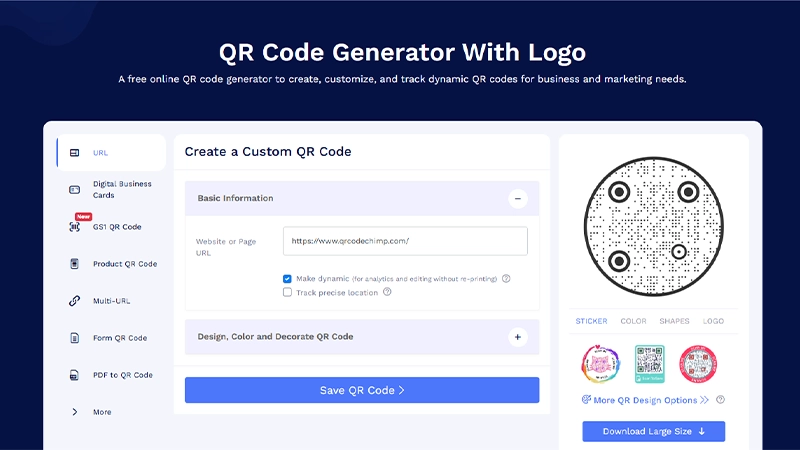
选择任何 QRCodeChimp 输入解决方案并输入所需信息,或打开现有二维码进行编辑。
在本教程中,我们将使用 URL 二维码解决方案。
步骤 2:打开更多二维码设计选项
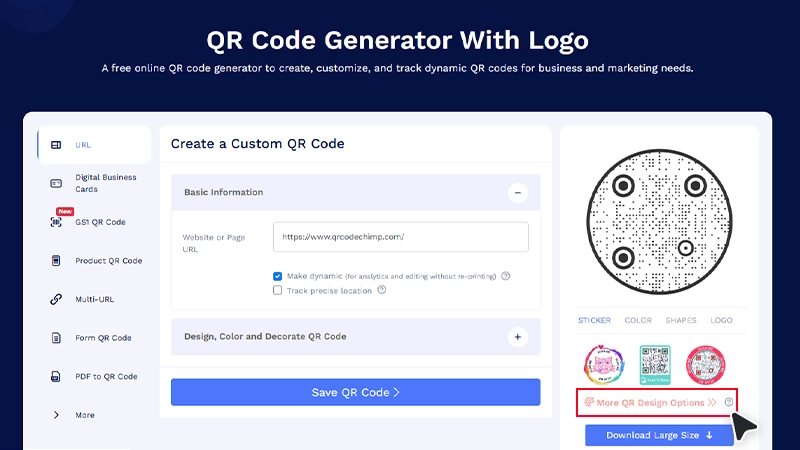
前往二维码自定义部分并点击 更多二维码设计选项或者,您可以点击“设计、着色和装饰二维码”选项卡打开设计选项。
步骤 3:选择自定义贴纸
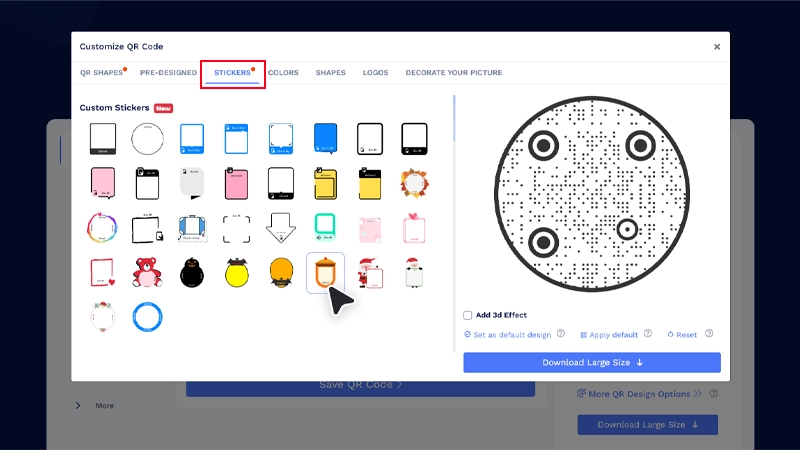
打开 贴纸 点击选项卡,从中选择一个设计。 定制贴纸 部分。A 自定义贴纸 将会弹出窗口。
第四步:添加贴纸文字
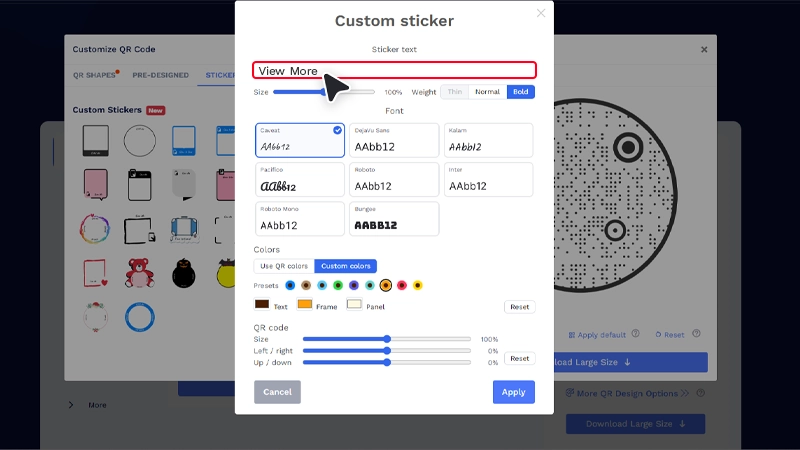
在弹出窗口中,将默认文本替换为您自己的消息或行动号召。
例如,你可以使用 查看菜单, 下载指南, 增加联系人 或 索赔报价这取决于你的二维码的功能。
Tips::如需稍后编辑文本而不更改贴纸设计,请再次单击选定的贴纸以重新打开。 自定义贴纸 弹出窗口并更新文本。
第五步:自定义贴纸
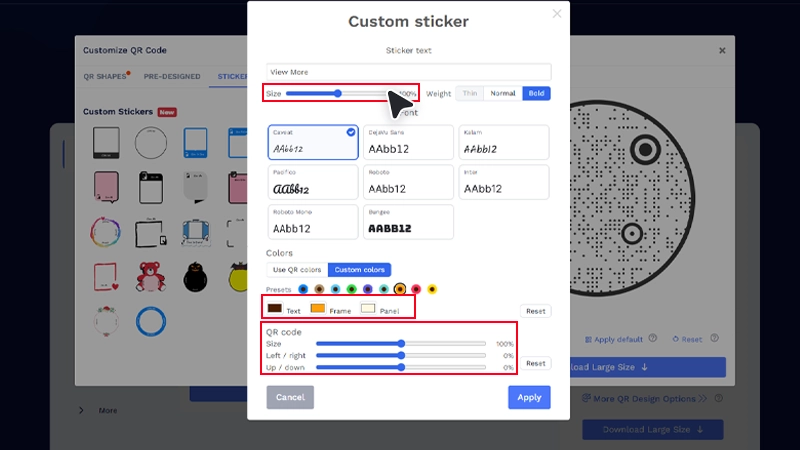
调整文本大小、字体、字重、颜色、二维码大小和二维码位置,以适应您的设计。
在自定义贴纸时预览更改,确保文字和二维码清晰可见。
注意:如果文字太长,可能无法完整显示在框架内。请缩小字体或缩短文字长度以适应框架。
步骤 6:应用并保存
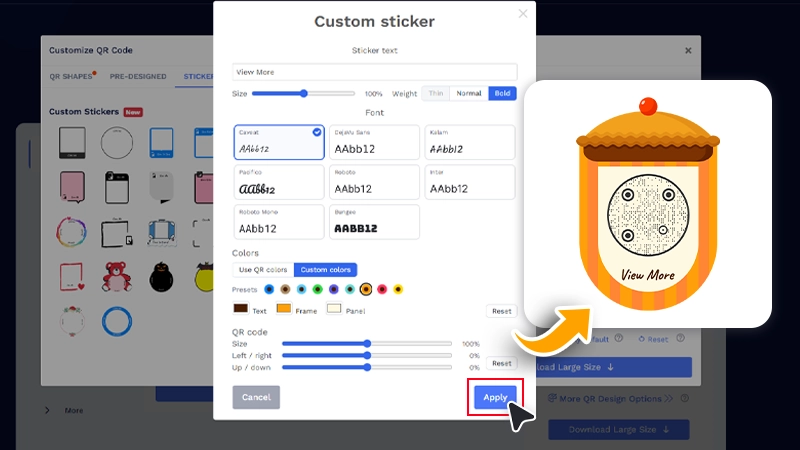
如果您对设计满意,请点击 在断裂前,然后保存您的二维码。
在打印或发布二维码之前,务必先进行测试。
二维码贴纸上可以写些什么?
二维码贴纸上的文字应该与扫描后显示的内容一致。首先明确二维码的用途,然后选择一句简洁明了的短语来描述扫描结果。
| 用例 | 示例贴纸文字 |
|---|---|
| 数字名片 | 添加联系人,让我们联系 |
| 餐厅 | 查看菜单,在此下单 |
| 优惠活动 | 立即领取优惠,立享八折优惠 |
| 产品 | 查看详情,了解更多 |
| 评价 | 留下评论,分享反馈 |
| 活动 | 立即注册,办理入住 |
| PDF文件或宣传册 | 查看宣传册,下载指南 |
最佳信息传递方式还取决于二维码出现的位置。桌面立牌可以简单地说: 在此点餐 因为上下文很明显,而传单或标牌可能需要更具体的信息。
编写有效二维码贴纸文字的技巧
合适的二维码文字可以让二维码更容易理解,也更吸引人扫描。选择文字时,请记住以下几点。
✅要具体明确,信息要清晰
人们通常会在一秒钟内看清贴纸上的信息,有时甚至隔着一段距离也能看清。所以,务必确保信息清晰易懂。
- 信息要简洁。两三个字通常就足够了。
- 告诉人们扫描后他们会得到什么。
- 使用具体的行动号召按钮,而不是通用提示。
- 如果存在好处,就强调它。
- 将信息与二维码的用途和位置相匹配。
- 当你 打印二维码贴纸确保最终打印尺寸下文字和二维码都清晰可见。
- 发布或打印前,请对完整的二维码设计进行测试。
区别显而易见:
- 扫描此处 → 通用
- 查看菜单 → 具体
- 获得20折扣 → 以利益为导向
✅测试不同的信息,看看哪种效果最好。
有时,同一个二维码可以同时表达两种不同的信息。例如,一家餐厅可以选择以下两种方式之一: 查看菜单 和 在此点餐而促销二维码则可能使用 索赔报价 or 获得20折扣.
如果您使用动态二维码,您可以测试指向同一目的地的不同二维码上的不同贴纸信息,并比较扫描活动。 QRCodeChimp 仪表板。
这可以帮助您确定哪种信息更适合特定的投放渠道或受众。
请注意,贴纸上的文字是打印出来的二维码框架设计的一部分。如果您之后更改了文字,更新后的版本会出现在新的下载文件中,但您需要重新打印之前打印的贴纸。
✅请注意字体大小和字符长度
较长的行动号召文字可以提供更多背景信息,但二维码贴纸的空间有限。如果文字太长,可能无法完整显示在二维码框内。
您可以缩小字体大小以使其适合,但文字太小可能会难以阅读,尤其是在远处观看或以较小尺寸打印时。
信息要简洁明了,易于阅读。注意文本量和字体大小的平衡,确保行动号召按钮(CTA)清晰易见。
给人们一个扫描的理由
二维码贴纸是人们在决定是否扫描之前看到的最后一个东西。与其依赖通用的提示,不如使用文字告诉他们另一边有什么内容。
创建与您的品牌相符的定制二维码贴纸,传达清晰的行动号召,并准确地告诉人们为什么要扫描。
常見問題解答
我可以在任何二维码中添加自定义文字吗?
自定义贴纸文字适用于所有 QRCodeChimp 解决方案,但您需要从中选择一个受支持的设计。 定制贴纸 部分。
贴纸上的文字会改变二维码本身吗?
不。贴纸上的文字会显示在二维码周围的边框内,不会改变二维码中编码的数据。但是,请务必在最终设计稿的预期打印尺寸下进行测试,以确保二维码能够正确扫描。
所有用户都可以自定义贴纸文字吗?
是的。所有用户均可定制贴纸文字。 QRCodeChimp 无论使用哪种套餐,用户均可使用。
打印后可以更改贴纸上的文字吗?
您可以编辑已保存二维码上的贴纸文字,并将更新后的设计用于以后的下载。但是,已打印的贴纸将无法更新,需要重新打印。
如何在二维码周围添加行动号召框?
In QRCodeChimp二维码周围的边框称为贴纸,而贴纸上显示的文字就是行动号召。
添加一个 围绕二维码的行动号召框,开放 更多二维码设计选项,去 贴纸从以下设计中选择一个 定制贴纸 在该部分中,将默认文本替换为您的 CTA,然后点击 在断裂前,.
您还可以自定义文本、边框、面板、颜色、二维码大小和位置,以创建符合您的使用场景或品牌的二维码边框设计。
你也许也喜欢
如何制作能够可靠扫描的二维码贴纸
学习如何制作扫描可靠的二维码贴纸。打印前,请选择合适的二维码类型、尺寸、设计、文件格式、材质和放置位置。
如何为您的企业创建 Google 评论二维码
了解如何使用您的 Google 评论链接创建 Google 评论二维码。自定义、测试并下载您的二维码,以便用于打印和数字用途。
如何为您的亚马逊愿望清单或注册表创建二维码
只需三步,即可为亚马逊愿望清单、婴儿用品清单或婚礼清单创建二维码。复制链接,生成二维码,自定义内容,然后扫描分享。
QRCode Monkey 的替代方案: QRCodeChimp 对阵 QRCode Monkey
正在寻找 QRCode Monkey 的替代方案?比较一下 QRCode Monkey 和 QRCodeChimp 静态和动态二维码、分析、定制、定价、电子名片、批量创建和团队功能。
